
Centro Messaggi – Testo messaggio
Indice
- Video
- Panoramica
- Mittente
- Componi messaggio
- Panoramica del messaggio
- Tipo di messaggio
- Riepilogo invio
- Anteprima del messaggio
- Messaggio di prova
Introduzione
Siamo giunti alla seconda fase dell’invio di un messaggio: la composizione del testo. Esaminiamo le singole sezioni man mano che procediamo con la stesura del messaggio.
Puoi scegliere di guardare il video qui sotto sulla selezione dei destinatari oppure consultare la guida scritta sottostante per saperne di più.
Video
Panoramica
Di seguito, esamineremo nel dettaglio ciascuna sezione della fase di composizione del messaggio, illustrandone le funzionalità.

1. Mittente
Mittente alfanumerico (Sender ID)
Seleziona il mittente alfanumerico (Sender ID) dal menu a discesa. Se hai impostato un mittente predefinito, questo verrà visualizzato automaticamente nel menu.
Questo Sender ID indica il nome o il numero che i destinatari visualizzeranno quando riceveranno i tuoi messaggi.
Sei un amministratore?
Se disponi dell’accesso come amministratore, avrai anche la possibilità di impostare il Mittente alfanumerico predefinito.


2.Testo messaggio
È il momento di scrivere il messaggio. Il conteggio dei caratteri visualizzato in fondo alla casella di testo aumenterà man mano che scrivi. Un SMS standard può contenere fino a 160 caratteri. Se superi questo limite, il messaggio verrà suddiviso in più parti; ciascuna parte potrà contenere un massimo di 153 caratteri, poiché 7 caratteri sono riservati alle informazioni di concatenamento. Il limite complessivo è di 612 caratteri.
Tieni presente che alcuni caratteri, come il simbolo dell’euro, valgono come due caratteri e che ogni a capo (interruzione di riga) aggiunge un carattere al conteggio.
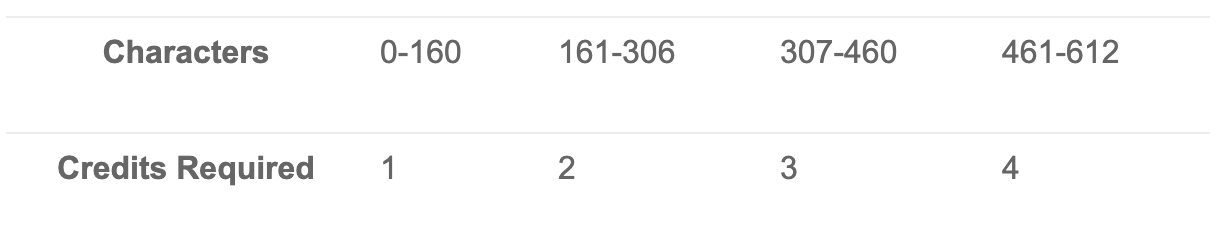
Controlla il numero di parti del messaggio indicato in fondo alla casella di testo, poiché i costi si basano sulle parti e non sui singoli caratteri (un credito per ogni parte del messaggio). Se il messaggio include caratteri non latini o simboli speciali, la codifica passerà automaticamente da GSM a Unicode.
Panoramica del messaggio

- Strumenti per i contenuti: una serie di strumenti utili per ottimizzare la stesura del messaggio.
- Casella di testo: inserisci manualmente il testo del messaggio.
- Conteggio caratteri e parti: tieni sotto controllo il numero di caratteri e le parti del messaggio (un singolo messaggio è composto da 160 caratteri).
- Modelli di messaggio: se disponi già di un modello, seleziona “Aggiungi modello” per sceglierne uno o crearne uno nuovo per il messaggio. Puoi anche salvare il messaggio corrente come modello per un utilizzo futuro.
3. Strumenti per i contenuti
- Aggiungi campo dinamico: il menu a discesa consente di selezionare un campo dinamico per il messaggio. L’opzione include tutti i campi personalizzati (per saperne di più sui campi personalizzati, clicca qui).
- Aggiungi opzione di disiscrizione: questa funzione aggiunge al messaggio una sezione per la disiscrizione.
- Priorità potenziata: richiedi la gestione prioritaria per questo messaggio; avrai la possibilità di contattare direttamente il nostro team via telefono ed e-mail o di inviare una richiesta qui.
4. Modelli di messaggio
Avrai accesso a modelli predefiniti nella libreria dei modelli; questa sezione sarà accessibile selezionando l’opzione per aggiungere un nuovo modello.
Visualizzerai un pop-up che mostra i modelli esistenti; selezionandone uno, ti verrà chiesto di confermare la scelta per poi aggiungere il modello alla composizione del messaggio.
Cliccando sui tre puntini relativi al messaggio, avrai la possibilità di modificare il modello o di bloccarlo (impedendo ad altri di modificare il messaggio).
Nota bene: se modifichi un modello esistente, verrai reindirizzato all’editor dei modelli di testo.

Selezionando un messaggio esistente che contiene campi personalizzati, ti verrà richiesto di inserire le informazioni necessarie per tali campi; potrai inserirle manualmente oppure selezionare l’opzione “Dinamico” e scegliere una delle opzioni corrispondenti al campo.

5. Tipo di messaggio
Prima di procedere, è necessario selezionare un tipo di messaggio; la scelta effettuata verrà utilizzata ai fini della reportistica.

6.Riepilogo invio
Nella sezione Riepilogo, hai la possibilità di visualizzare il riepilogo completo del messaggio selezionando “Visualizza riepilogo completo“.
- Riepilogo invio: numero di destinatari e costo stimato
- Dettaglio costi: costo del singolo messaggio
- Destinazioni: paesi verso cui verrà inviato il messaggio

7. Anteprima del messaggio
Durante la composizione del messaggio, puoi visualizzarlo in tempo reale nell’apposita finestra di anteprima situata sul lato destro dello schermo. Questa funzione ti permette di vedere l’aspetto del messaggio mentre lo crei.

Messaggio di prova
Una volta completata la stesura del messaggio e verificato che il contenuto sia soddisfacente, hai la possibilità di inviarlo come messaggio di prova.
Selezionando questa opzione, apparirà un popup che ti chiederà di inserire un numero di contatto a cui inviare il messaggio per una verifica.
Quando sei soddisfatto del messaggio, premi “Avanti”.

Verrai quindi indirizzato alla fase finale del Centro messaggi: la pianificazione dell’invio.